
星言智能场控使用教程
第一次使用场控软件?照着下面的步骤走一遍:安装、登录、进入房间、打开开关、换成自己的话术,十分钟就能让直播间自动迎宾、自动致谢。
开始之前:准备什么
- 一台运行 Windows 10 / 11 及以上 的电脑,直播期间保持开机并联网;
- 可用的星言智能场控账号,以及需要场控的酷狗直播账号;
- 目标直播间的房间号,在开播前先确认好;
- 如需语音播报或音效,提前准备好扬声器 / 声卡输出通道。
第一步:下载与安装
前往下载页获取最新版安装包,保存到电脑后按安装向导完成安装,首次启动会显示登录界面。安装完成后建议先检查软件版本(场控首页左下角会显示版本号),确保是最新版。
- 若浏览器或系统提示「文件可能不安全」,可先核对来源是否为本站,再选择保留;
- 若安装后双击无反应,多为运行环境或安全软件拦截,可查看下载与运行常见问题;
- 不要从不明来源的第三方站点获取安装包,避免账号风险。
第二步:登录软件与酷狗账号
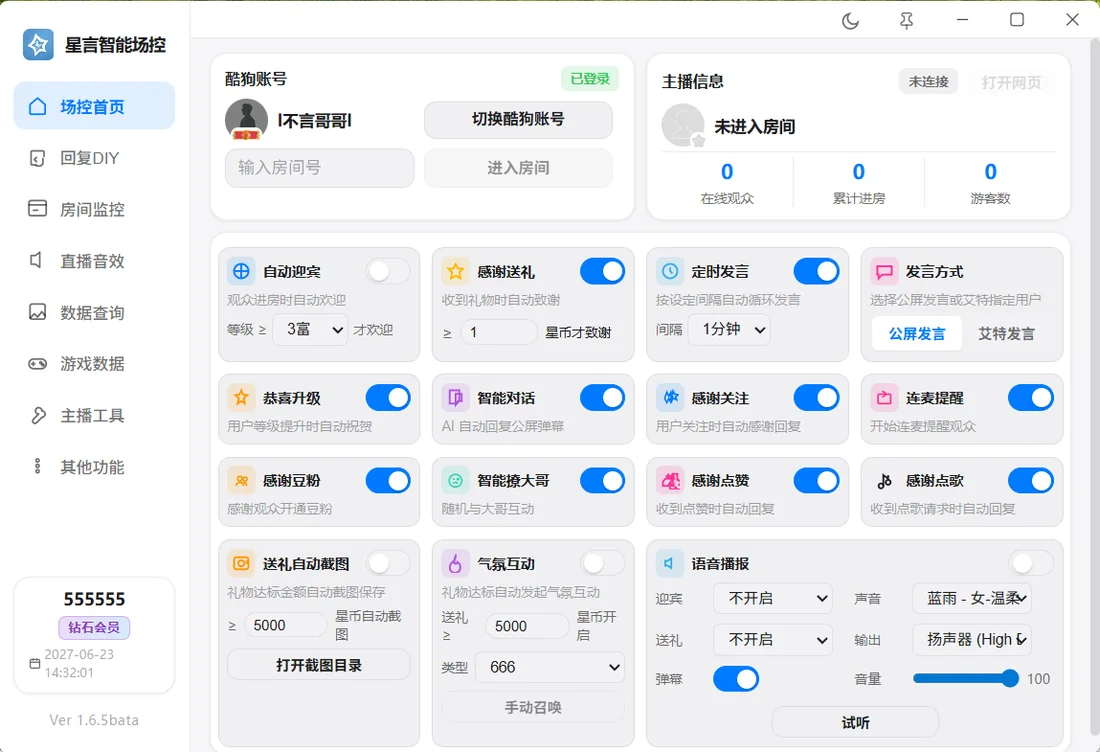
启动软件后先登录星言智能场控账号,随后在场控首页左上方的「酷狗账号」卡片中登录酷狗账号。登录成功后卡片右上角会显示绿色「已登录」,并出现「切换酷狗账号」按钮。
第三步:输入房间号进入房间
在酷狗账号卡片下方的输入框填写房间号,点击「进入房间」。右侧主播信息卡片会显示当前房间状态与在线观众 / 累计进房 / 游客数三项数据;显示「未进入房间」时,自动功能不会触发。
确认连接成功
看到房间状态变为已连接、在线数据开始刷新,就说明软件已经接管该房间的场控工作。若一直显示未连接,请检查房间号、账号登录状态与网络连接。
第四步:开启场控功能开关
场控首页中间区域是功能开关区,蓝色表示已启用。建议第一次使用时按顺序开启并记录效果:
自动迎宾 + 等级门槛
打开「自动迎宾」,在下方设置等级条件(如等级 ≥ 3 富才欢迎)。先用一个较低的门槛观察公屏效果,再按直播间人流调整,避免消息过密。
感谢送礼 + 星币阈值
打开「感谢送礼」,设置触发阈值(如 ≥ 1 星币才致谢)。配合下方「语音播报」里的送礼开关,可以让大额礼物被听见也被看见。
定时发言 + 发言方式
给「定时发言」设置间隔(如 1 分钟)与内容,并在「发言方式」中选择公屏发言或艾特发言。内容建议放活动说明、点歌提示等有用信息,不要高频刷屏。
第五步:自定义迎宾语与感谢词
左侧导航进入「回复 DIY」,在「回复语设置」里填写迎宾语和感谢送礼词,点击「保存设置」生效。输入框下方列出了可用变量,直接写进话术即可自动替换:
- 迎宾语示例:
欢迎 {昵称} 进入直播间~(可用变量:{昵称}、{进房方式}) - 感谢词示例:
感谢 {昵称} 送的 {礼物} ×{数量}(可用变量:{昵称}、{礼物}、{数量}) - 不想自己写?打开「使用系统随机迎宾语」和「使用系统随机感谢词」即可。
「定时发言设置」标签页里可以维护定时话术列表,添加多条内容后按设定间隔轮播。话术建议保持简短、口语化,与主播本人的说话风格一致。

第六步:设置音效快捷键
进入「直播音效」,在「常用音效」里给高频音效点击「设置快捷键」,直播时按对应键即可播放。底部还能选择声音输出通道、设置停止播放的全局快捷键(如 Ctrl + Q),并可随时停止当前播放。
- 先在「音效库」里挑好常用素材,再添加到常用音效,减少直播中翻找;
- 快捷键避免与直播软件、播放器已有热键冲突;
- 开播前先试播一次,确认输出通道选的是观众能听到的那一路。
第七步:查看记录与数据
「房间监控」按发言记录 / 送礼记录 / 进房记录三个标签实时留痕;「数据查询」可按繁星号查看玩家消费记录、主播收礼记录、主播超榜查询与玩家观看记录,支持 7 天 / 30 天区间与屏蔽小额礼物;「游戏数据」需要先添加房间号再点击「加载/刷新数据」。
下播后花几分钟翻一遍送礼与进房记录,往往能发现值得重点维护的观众,也能据此调整下一场的迎宾门槛与话术。
不同直播场景的开关搭配建议
| 场景 | 建议开启 | 建议设置 |
|---|---|---|
| 刚开播 / 人气较少 | 自动迎宾、定时发言、AI 智能对话 | 较低的迎宾等级门槛,定时发言间隔 1–3 分钟 |
| 唱歌 / 才艺专场 | 感谢送礼、语音播报、送礼自动截图 | 设置星币阈值过滤小额礼物,播报音量适中 |
| 活动 / 冲榜时段 | 气氛互动、智能撩大哥、直播音效、恭喜升级 | 送礼达标触发气氛互动,提前绑定音效快捷键 |
| 多人协作 / 公会运营 | 房间监控、数据查询、游戏数据 | 下播后统一复盘消费与进房记录 |